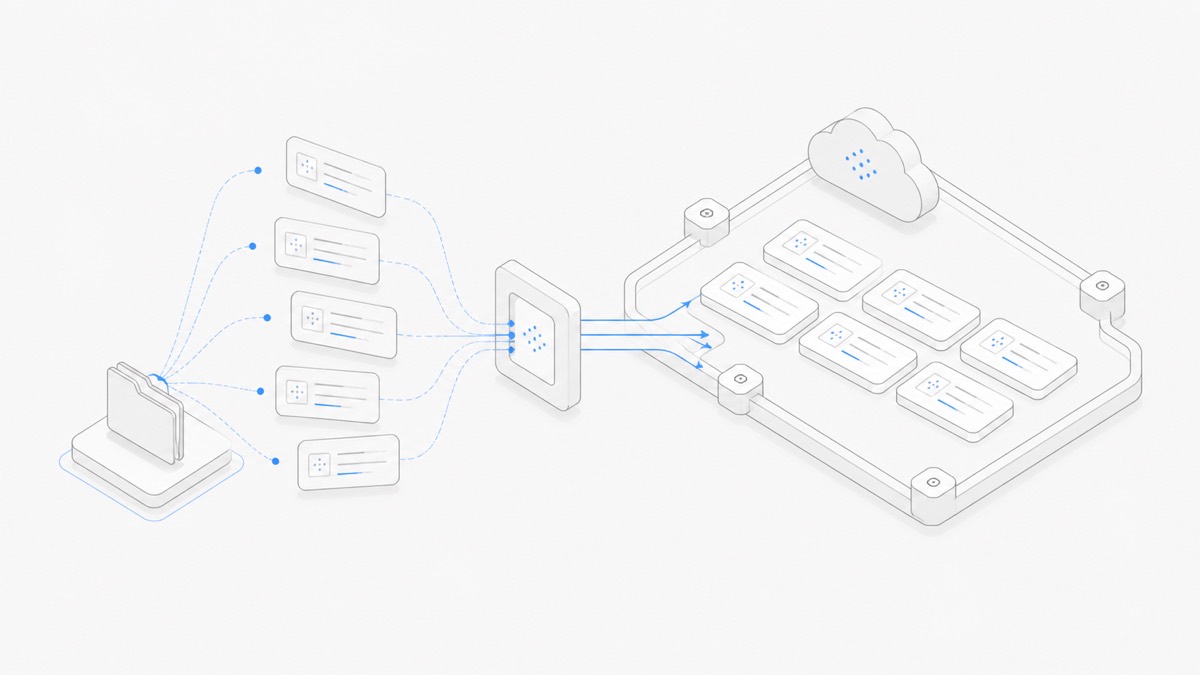
Agent.Space 可以把你选中的本地 Codex 或 Claude Code 对话导入云端 Workspace。这个功能迁移的是经过你确认的对话历史,不会上传本地项目目录。导入后,对话仍由原来的 Agent 继续:Codex 对话还是 Codex,Claude Code 对话还是 Claude Code。
先分清这两个边界,可以避免最常见的误解。导入对话不等于迁移文件,也不等于把一个 Agent harness 转换成另一个。你需要单独准备目标 Workspace 的项目文件,再把导入的历史作为继续任务的上下文。
哪些内容会导入,哪些留在本机
本机选择器会显示这台设备上的近期对话,由你勾选需要导入的部分。选择器、对话名称列表和选择过程都留在本机;Agent.Space 只接收你选中并确认授权的对话内容。
具体边界如下:
最后一项尤其重要。项目目录不会上传,不代表对话中出现过的项目资料也会自动消失。如果所选历史包含 Secret、敏感命令输出或不想进入云端 Session 的路径,应先重新判断要导入哪些对话。
如果需要先理解 Session 与 Workspace 文件的关系,可以阅读 Agent.Space 如何工作。
导入前先准备目标 Workspace
不要把这项功能当作无需准备的一键迁移。开始前先完成:
- 打开准备继续任务的 Agent.Space Workspace。
- 确认自己是 Owner 或 Editor;只读 Viewer 不能导入 Session。
- 加入或重新创建云端任务需要的项目文件。
- 判断本地 Codex 或 Claude Code 历史是否真的是下一步所需上下文。
- 尽可能清理本地对话中暴露的凭证,或改选风险更低的 Session。
云端 Session 会使用目标 Workspace 自己的文件。如果本地对话提到 src/app.ts,但 Workspace 里没有这个文件,或者内容已经不同,导入历史不会自动修复两边差异。
第一步:在 Workspace 里选择 Codex 或 Claude Code
从目标 Workspace 打开本地 Agent 导入流程,再选择来源:
- 本地 Codex 对话选择 Codex;
- 本地 Claude Code 对话选择 Claude Code。
Agent.Space 会针对来源生成一段一次性交接指令。这个流程不需要额外安装 Skill。请完整复制界面给出的内容,因为其中包含目标 Workspace 与本机交接行为。
第二步:把指令粘贴到本地 Agent
把指令粘贴进准备交接的本地 Codex 或 Claude Code 对话。当前对话也会出现在本机选择器中,由你决定是否勾选,而不是自动上传。
本地 Agent 会运行交接流程并返回选择器网址。保持该进程继续运行。这个网址只能在当前设备上使用,并且会在短时间后失效,因此不要把它转发给其他人或另一台设备。
如果链接已经失效,或本地命令停止运行,应回到 Workspace 重新开始交接;不要尝试自己拼接或修改一次性网址。
第三步:在本机选择对话
选择器会列出该来源 Agent 的近期对话。只勾选对当前云端任务直接有帮助的 Session。
少量、聚焦的对话,通常比完整历史倾倒更容易继续。可以保留包含关键决策、相关命令和当前限制的 Session,跳过无关实验、重复尝试,以及会让上下文更难理解的对话。
每次最多可以选择多少条,由当前产品流程决定。应以选择器显示的数字为准,不要依赖旧教程中的固定上限。
完成勾选时,选择过程仍然留在本机。在你回到目标 Workspace 完成授权之前,Agent.Space 尚未收到所选对话内容。
第四步:检查五分钟授权
选择器把流程交回 Agent.Space 后,检查目标 Workspace 和所选对话数量。每个 Session 会获得一份仅绑定当前 Workspace 的一次性授权,并在五分钟后失效。
只有三项都正确时才确认:
- 目标确实是你准备继续任务的 Workspace;
- 来源 Agent 与所选对话一致;
- 数量与本机选择结果一致。
授权过期后,应重新运行本地交接。五分钟窗口用于限制授权复用,并不代表每一段对话都天然适合上传;内容选择仍由你负责。
第五步:继续使用同一个 Agent
导入完成后,Codex 对话继续使用 Codex,Claude Code 对话继续使用 Claude Code。导入的对话不能切换成其他 Agent harness。
这不妨碍整个 Workspace 使用多个 Agent。你可以基于同一组已保存文件,另开一个受支持 Agent 的 Session,并给它明确 Brief 或交接说明。不能做的是把已导入的 Codex 对话本身转换成 Claude Code 对话,反过来也一样。
如果下一项任务应该新开 Claude Code Session,而不是继续导入历史,可以按照 Agent.Space 上的 Claude Code 指南,明确选择 Workspace 上下文与审查边界。
这条边界保留了原 harness 创建历史时的语义,而跨 Agent 协作通过可检查的 Workspace 状态完成。团队如何交接 Coding Agent 任务会进一步说明,怎样为下一位参与者保留文件、决策、检查结果和未解决风险。
把对话上下文重新接到 Workspace 文件上
导入后,不要马上让 Agent 继续执行破坏性或范围很大的任务。先确认对话和项目状态是否仍然一致。
可以先给一条类似这样的提示:
对照导入的对话检查当前 Workspace 文件。总结哪些信息仍然成立,指出缺失或已经变化的文件,并提出最小的下一步。暂时不要修改文件。
然后逐项检查:
- 历史中提到的文件是否真的存在于 Workspace?
- 当前代码是否仍与本地对话最后描述的状态一致?
- 命令或测试结果是否依赖另一台机器或不同环境?
- 是否还有需要人类确认的未决事项?
- Session 是否依赖需要单独配置的凭证?
这一步会把“导入的聊天记录”变成真正可用的任务延续。如果跳过,Agent 可能会很有把握地沿用已经不匹配文件的旧上下文。
常见安全与隐私误区
认为“不传项目文件”就等于“不传项目信息”
对话历史可能包含粘贴的源码、终端输出、文件名和本地路径。只要它们已经进入选中的对话,就会作为对话内容保留。检查的对象应该是对话内容,而不只是文件上传边界。
转发本机选择器链接
选择器网址只为运行本地 Agent 的当前设备设计,并会在短时间后失效。它不是团队邀请链接。团队协作应该通过明确的 Workspace 成员权限完成。
使用只读权限导入
只有 Workspace Owner 或 Editor 能批准导入。如果你是 Viewer,只有在确实需要编辑和继续 Agent 工作时,才请 Owner 调整角色。
期待导入后切换 Agent
导入 Session 会保留来源 Agent。需要其他 Agent 参与时,另建 Session,并通过当前文件与明确 Brief 交接。
把导入历史当成当前事实
本地历史描述的是另一个环境中曾经发生的事情。目标 Workspace 文件才是当前可执行状态,修改前必须先比较两者。
导入后的验收清单
满足以下条件,导入结果才适合继续使用:
- Workspace 中只出现预期的对话。
- 每个导入 Session 都显示正确的来源 Agent。
- 没有误以为本地项目目录也随对话迁移。
- 任务所需文件已经存在,并与当前目标一致。
- 已理解所选历史中的敏感内容,并确认可以进入云端。
- 第一条继续提示先要求 Agent 对照历史与当前文件。
对于更长时间的工作,持久化 Coding Agent Session会进一步解释哪些状态需要保留,以及哪些进程仍要重新启动。
先在云端继续一个边界明确的任务
对话导入最适合做可控交接,而不是完整机器迁移。选择少量相关 Session,确认正确的 Workspace,检查其中的文件,再用同一个 Agent 延续任务;验证有效后再扩展工作流。
打开 Agent.Space,创建或选择目标 Workspace,先导入一个下一步能够明确验收的 Codex 或 Claude Code 对话。